Poradnik jak edytować stronę?
W tej stronie przedstawie ci podstawowy jak edytować tą stronę, jak wygląda struktura plików i jak ona działa oraz podstawy markdowna jak i rozszerzenia vitepress.
Struktura plików
Struktura plików wygląda następująco:
├───.github
│   └───workflows
└───docs
    ├───.vitepress
    ├───Dla_początkujących
    ├───Elektronika
    ├───Mechanika
    ├───projekty
    │   └───images
    ├───Software
    │   ├───Companion_computer
    │   └───Symulacja
    └───Testy
Z czego foldera .github i .vitepress nie musisz edytowć (chyba że jesteś z sekcji software'u). Spostrzegawczy czytelnik zauważy że foldery w folderze docs odpowiadają bocznemu pasku nawigacji. I dokładnie tym on jest, jak widzisz struktura plików ma bezpośrednie odzworowanie na stronie.
Co to tak naprawde oznacza?
Dzięki temu jak chcesz edytować bądź stworzyć nową podstronę na dany temat możesz bezpośrednio wejść do folderu i edytować bądź stworzyć nowy plik.
Jak edytować pliki .md?
Najłatwiej jest edytować pliki .md w programie VS Code ponieważ ma on aktywny podgląd na zmiany (coś na wzór overleef'a), ale można je edytować w dowolnym edytorze tekstowym. Sam format plików .md ma pare przydatnych metod które mogłeś zobaczyć czytając ten poradnik. Oto najważniejsze z nich:
- Pogrubienie tekstu: **tekst** efekt tekst
- Kursywa tekstu: *tekst* efekt tekst
- Kursywa i pogrubienie tekstu: ***tekst** efekt tekst
- dodanie punktu:
* przykłądowy punktefekt
- przykłądowy punkt
- dodanie tabeli:
|dron| waga [Kg] |
|------|------|
| Mamba  | 5   |
| Vtol | 3   |
efekt
| dron | waga [Kg] |
|---|---|
| Mamba | 5 |
| Vtol | 3 |
- dodanie kawałka kodu do skopiowania:
```
git clone https://github.com/KNR-PW/dron-docs.git
```
efekt
git clone https://github.com/KNR-PW/dron-docs.git- Dodanie zdjęcia:
WARNING
ścieżka do zdjecia zawsze powinna wyglądać tak: ./images/nazwa_zdj.png Gdzie folder images jest odniesieniem do folderu images w danej sekcji jeżeli nie widzisz zdjęcia na podglądzie to znaczy że wkleiłeś do złego folderu
efekt 
Specjalne bloki formatowania VitePress
Strona ta działa na silniku vitepress który generuje strone na podstawie plików .md (jest to ta sama technologia której używa PX4). Urozmaica ona markdowna o różne bloki funkcyjne które zostały przedstawione poniżej: Składnia bloku funkcyjnego
::: info
Jest to informacyjny widget
:::

::: tip
Jest to widget tip
:::

::: warning
Jest to widget warming
:::

::: danger
Jest to widget niebezpieczeństwa (danger)
:::

::: details
jest to widget szczegułów (details)
:::
Efekt
INFO
Jest to informacyjny widget
TIP
Jest to widget tip
WARNING
Jest to widget warming
DANGER
Jest to widget niebezpieczeństwa (danger)
Details
jest to widget szczegułów (details)
Co dalej jak już napisałem swoją podstrone?
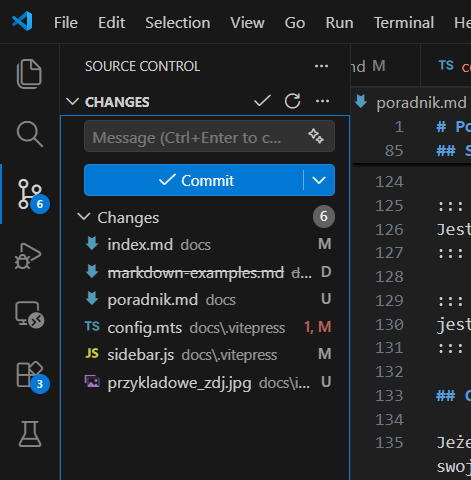
Jeżeli już napisałeś swoją cześć dokumentacji musisz wysłać swoje zmiany lokalne na serwer. By to zrobić musisz "zpuszować" zmiany na githuba. Możesz to zrobić w następujący sposób:
- Otwórz zakładke Source control w VS Code:
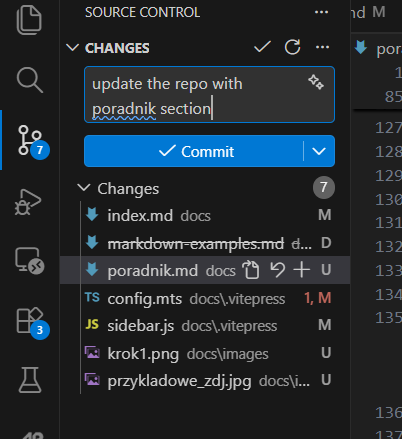
- Następnie w zakładce message opisz co udało ci się udokumentować
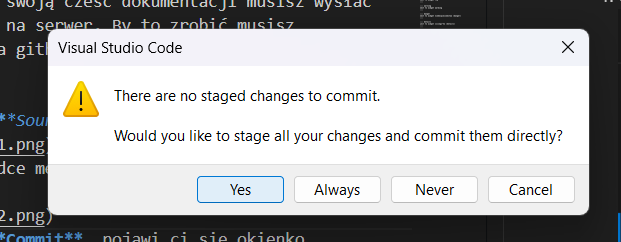
- Naciśnij guzik Commit, pojawi ci się okienko w którym musiz nacisnąć yes
- Teraz musisz nacisnąć przycisk w lewym dolnym rogu o takim kształcie:

- Pojawi ci się okienko w którym musisz nacisnąć guzik ok
Brawo udało ci się wysłać twoje zmiany na serwer teraz musis chwile poczekać aż będziesz mógł zobaczyć swoje zmiany na stronie (przeważnie to trwa kilka minut).
INFO
Jeżeli widzisz jakiś błąd lub literówke na tej stronie możesz ją poprawić